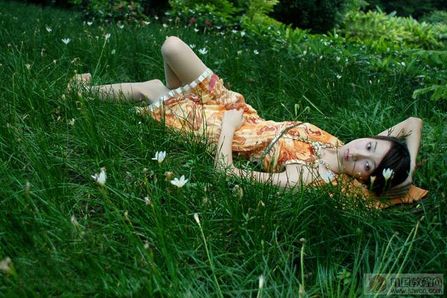
 7 X& P# E! i0 j# g3 |* w$ @$ a1 b
原图

7 X& P# E! i0 j# g3 |* w$ @$ a1 b
原图
 ! W: ?$ j* }* \* V/ r, f
效果图
 8 j9 n- G" x+ b* q0 G
图1
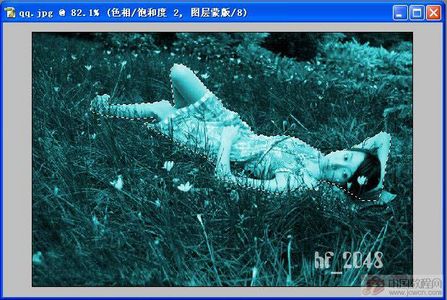
2、在"色相/饱和度"调整图层旁的蒙板中用柔一点的黑色画笔涂抹或用套索工具选取后羽化填充黑色.本教程是由中国教程网hf-2048原创,转载请保留此信息
 " R4 M* K# {* C
图2

( S5 E" a. m+ c# z/ p图3
 : Z6 ?3 Y$ M6 x7 J- i' P$ K+ a& L
图4
4、此时人物的衣服还是不太适合整个画面的色调,所以我现在要对衣服进行处理,先把衣服选出,并做适当羽化(半径为2),按Ctrl+U执行"色相/饱和度"降低饱和度,然后再用衣服重新上色,新建一层,混合模式设为颜色,用淡一点的画笔在衣服选区内进行涂抹,并适当降低不透明度.(建议在在这一步处理前先做一个盖印,方法是新建一层后按Ctrl+Shift+Alt+E)

图5
 * ?/ j1 @, h8 c* f) e" _" i. T
图6
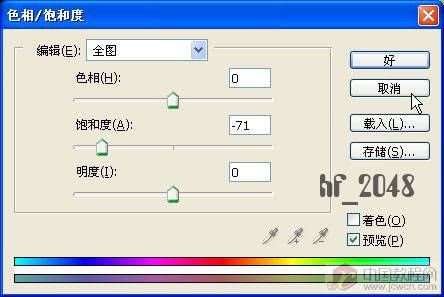
图7
 1 s9 Q0 C% T4 _0 [ R0 `
图8
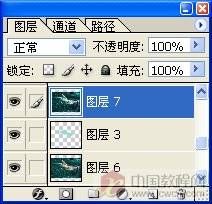
5、现在再新建一层,按Ctrl+Shift+Alt+E盖印可见层,再按Ctrl+M执行"曲线"命令
 ! W# B2 d; v* N" D. ?! Y" s! q& q
图9

图10
 ' R0 t7 Z7 v0 c v
图11

' j6 [: d; ^8 L: C' W1 t; `图12

图13
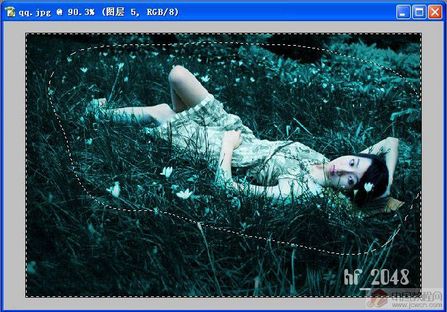 0 |9 }' H1 \% Z3 K0 z \5 K B
图14
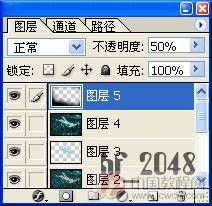
图15
7、现在总体效果已经出来了,现在还存在很多暇癖,我们可以回去修改.
 8 _* v3 } u" Y" r' X
图16

图17
8、最后对调整画布大小,并对整体效果调整,加上文字(不过这个文字是我借用别人的),初稿完工^^

| 欢迎光临 幽游生活 (http://www.yylive.net/) | Powered by Discuz! 7.2 |